Domain lichtkuppeln24.de kaufen?
Wir ziehen mit dem Projekt
lichtkuppeln24.de um.
Sind Sie am Kauf der Domain
lichtkuppeln24.de interessiert?
domain@kv-gmbh.de · 0541-91531010
Domain lichtkuppeln24.de kaufen?
Welche Helligkeit Bildschirm?
Welche Helligkeit Bildschirm? Die Helligkeit eines Bildschirms wird in Nits gemessen und gibt an, wie hell das Display leuchten kann. Eine höhere Helligkeit ermöglicht eine bessere Lesbarkeit bei hellem Umgebungslicht, während eine niedrigere Helligkeit die Augen schonen kann, besonders bei Dunkelheit. Es ist wichtig, die Helligkeit des Bildschirms an die Umgebungsbedingungen anzupassen, um eine optimale Darstellung und Komfort zu gewährleisten. Viele Geräte bieten automatische Helligkeitseinstellungen, die je nach Umgebungshelligkeit angepasst werden können. Es ist ratsam, die Helligkeit des Bildschirms regelmäßig zu überprüfen und anzupassen, um eine angenehme Nutzungserfahrung zu gewährleisten. **
Wie Verstelle ich die Helligkeit am Bildschirm?
Um die Helligkeit am Bildschirm zu verstellen, musst du normalerweise die Einstellungen deines Computers oder Monitors aufrufen. Dort findest du in der Regel eine Option für die Helligkeit. Alternativ kannst du auch die Tasten auf deiner Tastatur verwenden, die speziell für die Helligkeitsregelung vorgesehen sind. Manche Bildschirme verfügen auch über Sensoren, die die Helligkeit automatisch anpassen können. Wenn du Schwierigkeiten hast, die Helligkeit anzupassen, solltest du in der Bedienungsanleitung deines Geräts nachsehen oder online nach Anleitungen suchen. **


Ähnliche Suchbegriffe für Bildschirm
Top-Angebote
Produkte zum Begriff Bildschirm:
-
EGLO BILDSCHIRM 180X180 TAUPEDieser Lampenschirm der Serie 1+1 VINTAGE ist aus taupefarbenem Textil gefertigt.Schlicht, plissiert oder gefältelt, gerüscht oder bedruckt - diese Lampenschirme der Serie 1+1 VINTAGE aus ausgesuchten Stoffen präsentieren sich so richtig schön wohnlich.11,73 €*Versand: 5,99 €Sichere Weiterleitung zum Anbieter
-
Faura, Gesichtsreinigung, Bildschirm erneuertDie Faura 10002 Screen Refendue ist eine hochwertige Reinigungscreme, speziell entwickelt für eine gründliche und schonende Gesichtsreinigung. Ihre Formel entfernt effektiv Make-up, Schmutz und überschüssigen Talg, ohne die Haut auszutrocknen. Ideal für alle Hauttypen unterstützt diese Creme die natürliche Hautbarriere und hinterlässt ein frisches, gereinigtes Hautgefühl. Die Faura 10002 Screen Refendue ist der Nachfolger eines bewährten Modells und überzeugt durch ihre milde, aber effektive Wirkung.78,59 €*Versand: 0,00 €Sichere Weiterleitung zum Anbieter
-
8" Schutzglas Bildschirm ClawSchutzglas - 9H-Härte, vollständige Abdeckung des Displays, ultradünn (0,45 mm), hohe Touch-Empfindlichkeit, 99,9 % Transparenz, oleophobe Oberfläche gegen Fingerabdrücke, exakt angepasst für 8'' MSI Claw The protective glass for the 8-inch MSI Claw combines high durability with a clean, modern design. With 9H hardness, it reliably resists scratches and minor abrasions, while full-screen coverage ensur7,69 €*Versand: 4,99 €Sichere Weiterleitung zum Anbieter


-
Wie verändere ich die Helligkeit am Bildschirm?
Um die Helligkeit am Bildschirm zu ändern, kannst du normalerweise die Helligkeitseinstellungen deines Geräts verwenden. Dies kann je nach Gerätetyp variieren, aber in der Regel findest du die Option in den Einstellungen unter dem Punkt "Anzeige" oder "Bildschirm". Dort kannst du die Helligkeit manuell anpassen oder automatische Helligkeitsanpassungen aktivieren. Alternativ kannst du auch Tastenkombinationen auf deiner Tastatur verwenden, um die Helligkeit schnell anzupassen. Wenn du Schwierigkeiten hast, die Helligkeit zu ändern, kannst du auch in der Bedienungsanleitung deines Geräts nachsehen oder online nach Anleitungen suchen. **
-
Wie stelle ich die Helligkeit am Bildschirm ein?
Um die Helligkeit am Bildschirm einzustellen, musst du normalerweise die Einstellungen deines Computers oder Monitors öffnen. Dort findest du in der Regel eine Option für die Helligkeit. Diese kann entweder als Schieberegler oder als Auswahl von voreingestellten Helligkeitsstufen angezeigt werden. Du kannst die Helligkeit dann nach deinen Vorlieben anpassen, je nachdem ob du in einem dunklen oder hellen Raum arbeitest. Vergiss nicht, die Einstellungen zu speichern, damit die Helligkeit dauerhaft angepasst wird. Wenn du Schwierigkeiten hast, die Einstellungen zu finden, kannst du auch in der Bedienungsanleitung deines Geräts nachsehen oder online nach Anleitungen suchen. **
-
Wie bewegt man das Fenster auf dem Bildschirm?
Um ein Fenster auf dem Bildschirm zu bewegen, klickt man auf die Titelleiste des Fensters und hält die Maustaste gedrückt. Dann kann man das Fenster an die gewünschte Position ziehen und die Maustaste loslassen. Alternativ kann man auch die Tastenkombination "Alt" + "Leertaste" drücken und dann mit den Pfeiltasten das Fenster verschieben. **
-
Wie viel Strom benötigt ein LCD-Bildschirm ohne Beleuchtung?
Ein LCD-Bildschirm ohne Beleuchtung benötigt sehr wenig Strom, da die Hintergrundbeleuchtung den Großteil des Stromverbrauchs ausmacht. Der Stromverbrauch eines LCD-Bildschirms ohne Beleuchtung liegt normalerweise im Bereich von einigen Milliwatt. **

Warum zeigt der Laptop-Bildschirm nur ein blaues Fenster?
Ein blauer Bildschirm kann auf einen Systemabsturz oder einen schwerwiegenden Fehler im Betriebssystem hinweisen. Es kann auch bedeuten, dass der Laptop nicht in der Lage ist, auf das Betriebssystem zuzugreifen oder dass ein Hardwareproblem vorliegt. Es ist ratsam, den Laptop neu zu starten und zu überprüfen, ob das Problem weiterhin besteht. **
Warum passt das Linux-Fenster nicht auf den Bildschirm?
Es gibt mehrere mögliche Gründe, warum das Linux-Fenster nicht auf den Bildschirm passt. Möglicherweise ist die Bildschirmauflösung nicht korrekt eingestellt, was dazu führt, dass das Fenster zu groß oder zu klein angezeigt wird. Es könnte auch sein, dass die Fenstergröße nicht richtig skaliert ist oder dass das Fenster von anderen Elementen auf dem Bildschirm überlappt wird. In solchen Fällen kann es helfen, die Bildschirmauflösung anzupassen oder das Fenster manuell zu vergrößern oder zu verkleinern. **
Top-Angebote
Produkte zum Begriff Bildschirm:
-
Oxford Sport-BildschirmCHARAKTEREIGENSCHAFTEN * Hergestellt aus Edelstahl * Thermischer Schutz * Korrosionsbeständig * Einfach zu installieren * Durchmesser des Verbindungsrohres 45 - 60mm * Inklusive 45-60-mm-Klemmklemmen, schwingungsdämpfenden Unterlegscheiben, M6-Schrauben und Unterlegscheiben.25,01 €*Versand: 4,99 €Sichere Weiterleitung zum Anbieter
-
EGLO BILDSCHIRM Ø205 RATTANGRAUDieser Schirm aus der Serie 1+1 VINTAGE ist aus braunem Bast geflochten.Schlicht, plissiert oder gefältelt, gerüscht oder bedruckt - diese Lampenschirme der Serie 1+1 VINTAGE aus ausgesuchten Stoffen präsentieren sich so richtig schön wohnlich.16,51 €*Versand: 5,99 €Sichere Weiterleitung zum Anbieter
-
EGLO BILDSCHIRM 180X180 TAUPEDieser Lampenschirm der Serie 1+1 VINTAGE ist aus taupefarbenem Textil gefertigt.Schlicht, plissiert oder gefältelt, gerüscht oder bedruckt - diese Lampenschirme der Serie 1+1 VINTAGE aus ausgesuchten Stoffen präsentieren sich so richtig schön wohnlich.11,73 €*Versand: 5,99 €Sichere Weiterleitung zum Anbieter
-
Faura, Gesichtsreinigung, Bildschirm erneuertDie Faura 10002 Screen Refendue ist eine hochwertige Reinigungscreme, speziell entwickelt für eine gründliche und schonende Gesichtsreinigung. Ihre Formel entfernt effektiv Make-up, Schmutz und überschüssigen Talg, ohne die Haut auszutrocknen. Ideal für alle Hauttypen unterstützt diese Creme die natürliche Hautbarriere und hinterlässt ein frisches, gereinigtes Hautgefühl. Die Faura 10002 Screen Refendue ist der Nachfolger eines bewährten Modells und überzeugt durch ihre milde, aber effektive Wirkung.78,59 €*Versand: 0,00 €Sichere Weiterleitung zum Anbieter
-
Welche Helligkeit Bildschirm?
Welche Helligkeit Bildschirm? Die Helligkeit eines Bildschirms wird in Nits gemessen und gibt an, wie hell das Display leuchten kann. Eine höhere Helligkeit ermöglicht eine bessere Lesbarkeit bei hellem Umgebungslicht, während eine niedrigere Helligkeit die Augen schonen kann, besonders bei Dunkelheit. Es ist wichtig, die Helligkeit des Bildschirms an die Umgebungsbedingungen anzupassen, um eine optimale Darstellung und Komfort zu gewährleisten. Viele Geräte bieten automatische Helligkeitseinstellungen, die je nach Umgebungshelligkeit angepasst werden können. Es ist ratsam, die Helligkeit des Bildschirms regelmäßig zu überprüfen und anzupassen, um eine angenehme Nutzungserfahrung zu gewährleisten. **
-
Wie Verstelle ich die Helligkeit am Bildschirm?
Um die Helligkeit am Bildschirm zu verstellen, musst du normalerweise die Einstellungen deines Computers oder Monitors aufrufen. Dort findest du in der Regel eine Option für die Helligkeit. Alternativ kannst du auch die Tasten auf deiner Tastatur verwenden, die speziell für die Helligkeitsregelung vorgesehen sind. Manche Bildschirme verfügen auch über Sensoren, die die Helligkeit automatisch anpassen können. Wenn du Schwierigkeiten hast, die Helligkeit anzupassen, solltest du in der Bedienungsanleitung deines Geräts nachsehen oder online nach Anleitungen suchen. **
-
Wie verändere ich die Helligkeit am Bildschirm?
Um die Helligkeit am Bildschirm zu ändern, kannst du normalerweise die Helligkeitseinstellungen deines Geräts verwenden. Dies kann je nach Gerätetyp variieren, aber in der Regel findest du die Option in den Einstellungen unter dem Punkt "Anzeige" oder "Bildschirm". Dort kannst du die Helligkeit manuell anpassen oder automatische Helligkeitsanpassungen aktivieren. Alternativ kannst du auch Tastenkombinationen auf deiner Tastatur verwenden, um die Helligkeit schnell anzupassen. Wenn du Schwierigkeiten hast, die Helligkeit zu ändern, kannst du auch in der Bedienungsanleitung deines Geräts nachsehen oder online nach Anleitungen suchen. **
-
Wie stelle ich die Helligkeit am Bildschirm ein?
Um die Helligkeit am Bildschirm einzustellen, musst du normalerweise die Einstellungen deines Computers oder Monitors öffnen. Dort findest du in der Regel eine Option für die Helligkeit. Diese kann entweder als Schieberegler oder als Auswahl von voreingestellten Helligkeitsstufen angezeigt werden. Du kannst die Helligkeit dann nach deinen Vorlieben anpassen, je nachdem ob du in einem dunklen oder hellen Raum arbeitest. Vergiss nicht, die Einstellungen zu speichern, damit die Helligkeit dauerhaft angepasst wird. Wenn du Schwierigkeiten hast, die Einstellungen zu finden, kannst du auch in der Bedienungsanleitung deines Geräts nachsehen oder online nach Anleitungen suchen. **
Ähnliche Suchbegriffe für Bildschirm
-
8" Schutzglas Bildschirm ClawSchutzglas - 9H-Härte, vollständige Abdeckung des Displays, ultradünn (0,45 mm), hohe Touch-Empfindlichkeit, 99,9 % Transparenz, oleophobe Oberfläche gegen Fingerabdrücke, exakt angepasst für 8'' MSI Claw The protective glass for the 8-inch MSI Claw combines high durability with a clean, modern design. With 9H hardness, it reliably resists scratches and minor abrasions, while full-screen coverage ensur7,69 €*Versand: 4,99 €Sichere Weiterleitung zum Anbieter
-
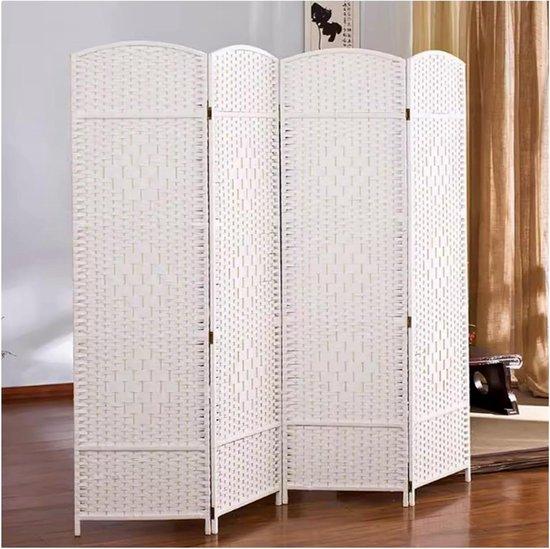
Raumverteiler Bildschirm - Faltbarer Datenschutz Bildschirm - Raumteile - Natürliche Gewebte Muster - 4 Panels - WeißMit diesem stilvollen Raumteiler-Bildschirm schaffen Sie mehr Privatsphäre und Struktur im Haus. Sie erleben ein offenes Layout oder benötigen einen separaten Arbeitsplatz? Dieser faltbare Bildschirm bietet eine elegante Lösung, die Funktionalität mit einem natürlichen Look kombiniert. Dank seines flexiblen Designs mit Scharnierplatten können Sie das Layout an Ihre spezifischen Bedürfnisse anpassen. Nutzen Sie es im Wohnzimmer, um eine gemütliche Ecke zu schaffen, im Schlafzimmer für zusätzliche Privatsphäre, oder im Home Office, um Ihren Arbeitsplatz zu entlarven. Das gewebte Muster aus Papierseil und Bambusstangen, kombiniert mit einem gebogenen Holzoberteil, verleiht jedem Raum einen Hauch von natürlicher Eleganz. Der Bildschirm ist leicht und leicht zu falten für kompakte Lagerung, wenn nicht im Gebrauch. Das macht es nicht nur praktisch, sondern auch zu einer dekorativen Ergänzung Ihres Interieurs. Sie heute und verwandeln Sie Ihren Wohnraum mit diesem vielseitigen und atmosphäris396,84 €*Versand: 0,00 €Sichere Weiterleitung zum Anbieter
-
Wie bewegt man das Fenster auf dem Bildschirm?
Um ein Fenster auf dem Bildschirm zu bewegen, klickt man auf die Titelleiste des Fensters und hält die Maustaste gedrückt. Dann kann man das Fenster an die gewünschte Position ziehen und die Maustaste loslassen. Alternativ kann man auch die Tastenkombination "Alt" + "Leertaste" drücken und dann mit den Pfeiltasten das Fenster verschieben. **
-
Wie viel Strom benötigt ein LCD-Bildschirm ohne Beleuchtung?
Ein LCD-Bildschirm ohne Beleuchtung benötigt sehr wenig Strom, da die Hintergrundbeleuchtung den Großteil des Stromverbrauchs ausmacht. Der Stromverbrauch eines LCD-Bildschirms ohne Beleuchtung liegt normalerweise im Bereich von einigen Milliwatt. **
-
Warum zeigt der Laptop-Bildschirm nur ein blaues Fenster?
Ein blauer Bildschirm kann auf einen Systemabsturz oder einen schwerwiegenden Fehler im Betriebssystem hinweisen. Es kann auch bedeuten, dass der Laptop nicht in der Lage ist, auf das Betriebssystem zuzugreifen oder dass ein Hardwareproblem vorliegt. Es ist ratsam, den Laptop neu zu starten und zu überprüfen, ob das Problem weiterhin besteht. **
-
Warum passt das Linux-Fenster nicht auf den Bildschirm?
Es gibt mehrere mögliche Gründe, warum das Linux-Fenster nicht auf den Bildschirm passt. Möglicherweise ist die Bildschirmauflösung nicht korrekt eingestellt, was dazu führt, dass das Fenster zu groß oder zu klein angezeigt wird. Es könnte auch sein, dass die Fenstergröße nicht richtig skaliert ist oder dass das Fenster von anderen Elementen auf dem Bildschirm überlappt wird. In solchen Fällen kann es helfen, die Bildschirmauflösung anzupassen oder das Fenster manuell zu vergrößern oder zu verkleinern. **
* Alle Preise verstehen sich inklusive der gesetzlichen Mehrwertsteuer und ggf. zuzüglich Versandkosten. Die Angebotsinformationen basieren auf den Angaben des jeweiligen Shops und werden über automatisierte Prozesse aktualisiert. Eine Aktualisierung in Echtzeit findet nicht statt, so dass es im Einzelfall zu Abweichungen kommen kann. ** Hinweis: Teile dieses Inhalts wurden von KI erstellt.